上手 Kryspal Media
从零开始到看上第一部片子,按顺序做。每一步后面写了怎样算成功。
一、准备
需要一台装了 Docker 和 Docker Compose v2 的机器(Linux 主机、VPS 或 NAS)、一个放媒体的文件夹(例如 /srv/media),以及空闲的 5797 端口。
二、安装
Linux 主机或 VPS。 把 /srv/media 换成你的媒体文件夹:
curl -fsSL https://media.kryspal.net/install.sh | bash -s -- --media /srv/media
成功:打印 Kryspal Media is installed.,并列出每个媒体文件夹的主机路径和容器路径,例如 /srv/media -> /media。之后新增媒体库时用右边的容器路径。想先看脚本,见安装指南。
NAS(群晖、威联通、绿联等)。 在容器管理器里新建项目,贴入下面的 compose 文件,把 /path/to/media 换成你的媒体文件夹,然后启动:
services:
  server:
    image: kryspal/kryspalmedia:latest
    restart: unless-stopped
    stop_grace_period: 60s
    ports:
      - "5797:5797" # LAN
      - "5798:5798" # WAN
    environment:
      EXTERNAL_HTTP_ADDR: ":5798" # WAN
    volumes:
      - /path/to/media:/media
      - data:/var/lib/mediaserver
      - db:/var/lib/kryspal-db:ro
    depends_on:
      - postgres
  postgres:
    image: kryspal/kryspalmedia-postgres:16
    restart: unless-stopped
    stop_grace_period: 60s
    volumes:
      - pgdata:/var/lib/postgresql/data
      - db:/var/lib/kryspal-db
volumes:
  data:
  pgdata:
  db:
成功:两个容器都在运行。如果之后媒体库显示离线并提示没有权限,见安装指南里的“NAS 文件权限”一节。
三、设置向导
打开 http://<服务器IP>:5797,例如 http://192.168.1.10:5797。共六步,每步都有「下一步」和「上一步」:
- 语言: 选一个,点「下一步」。
- 管理员: 输入名称,再输入两次密码,点「创建账号」。
- 服务器: 给服务器取名,或跳过。
- 第三方播放器兼容: 保持选中「兼容 Emby 的第三方播放器」,Infuse、SenPlayer、VidHub 才能连上。
- 元数据: 贴入免费的 TMDB 密钥,点「检查并保存」,或点「稍后设置」。
- 开始方式: 选「全新设置」,点「开始」。
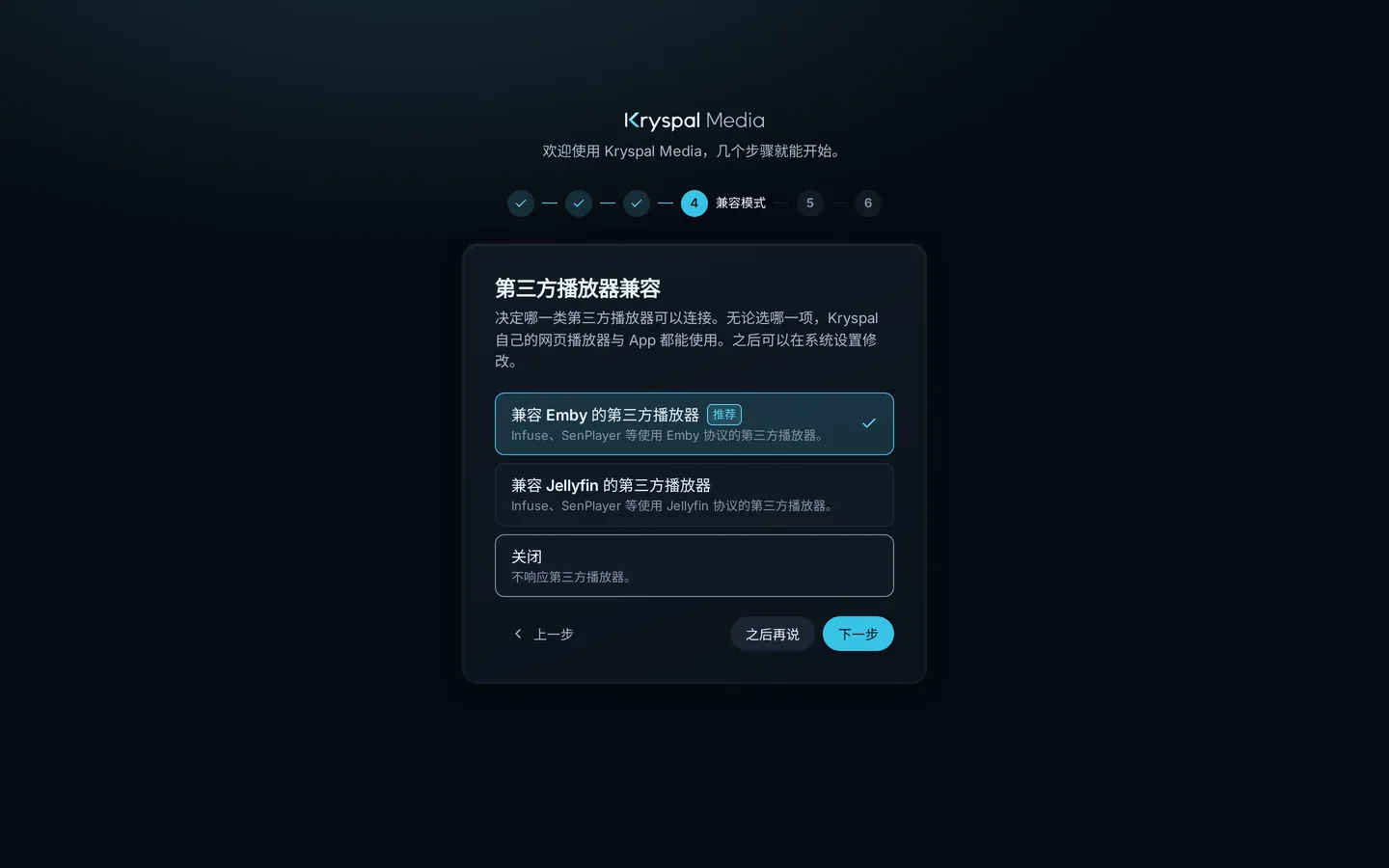
成功:“新增媒体库”面板打开。从 Emby 或 Jellyfin 搬过来?第 6 步选迁移,改按从 Emby 迁移操作。
四、添加媒体库,看扫描
- 在面板里填名称,选「类型」(电影或剧集),在「文件夹」里填容器路径,例如
/media/Movies,点「添加」。以后再加,在侧边栏打开「媒体库」,点「新增媒体库」。 - 点「创建媒体库」。扫描会自己开始。
媒体库的卡片上显示「扫描中」、计数和进度条。扫描时影片就会陆续出现,不用等它扫完。
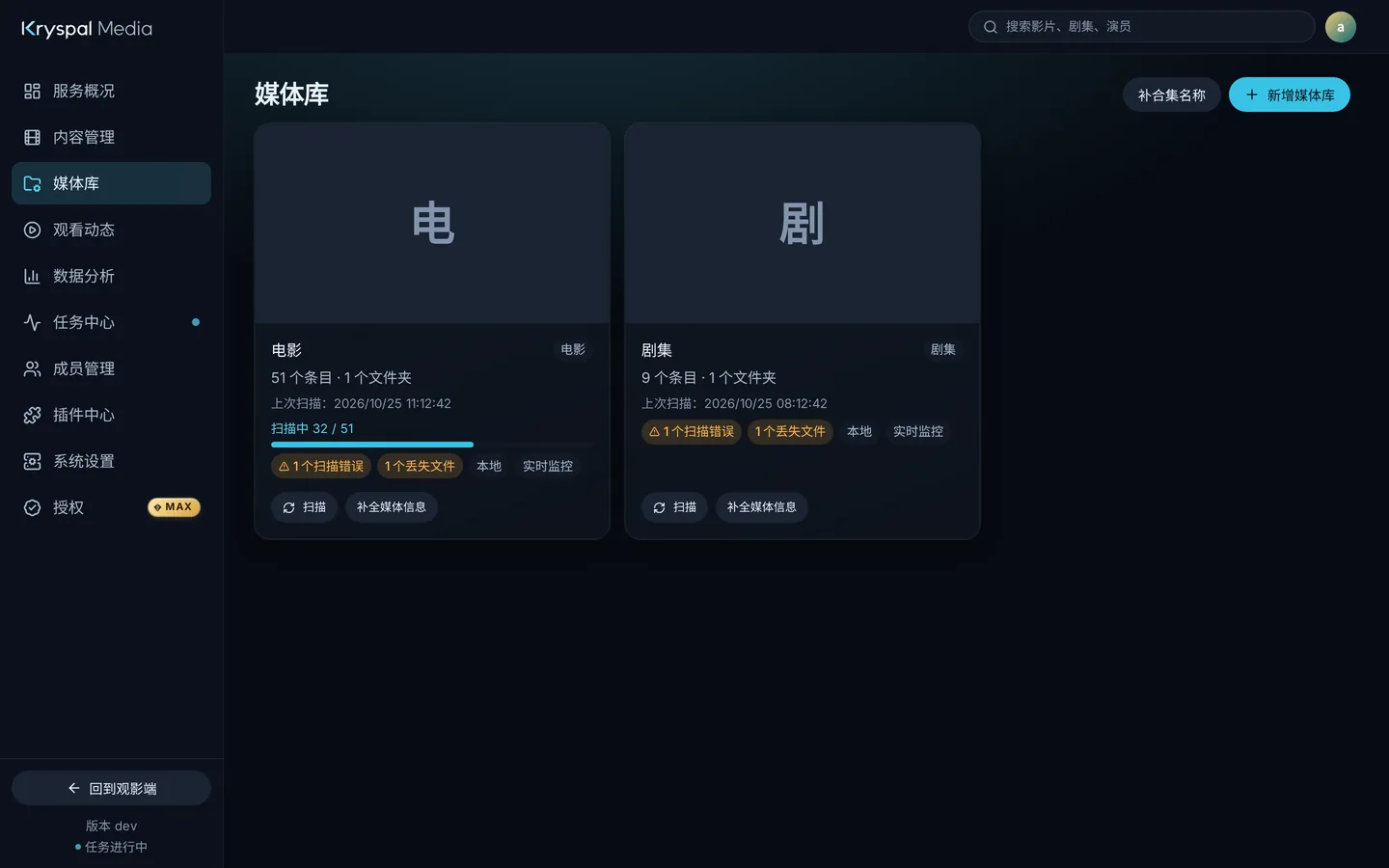
成功:卡片上显示条目数量和上次扫描时间。电影和剧集请分开放进不同的媒体库,命名见文件与文件夹命名。
五、在浏览器里观看
点侧边栏底部的「回到观影端」,或打开 http://<服务器IP>:5797/web/。点开一部影片,点「播放」。
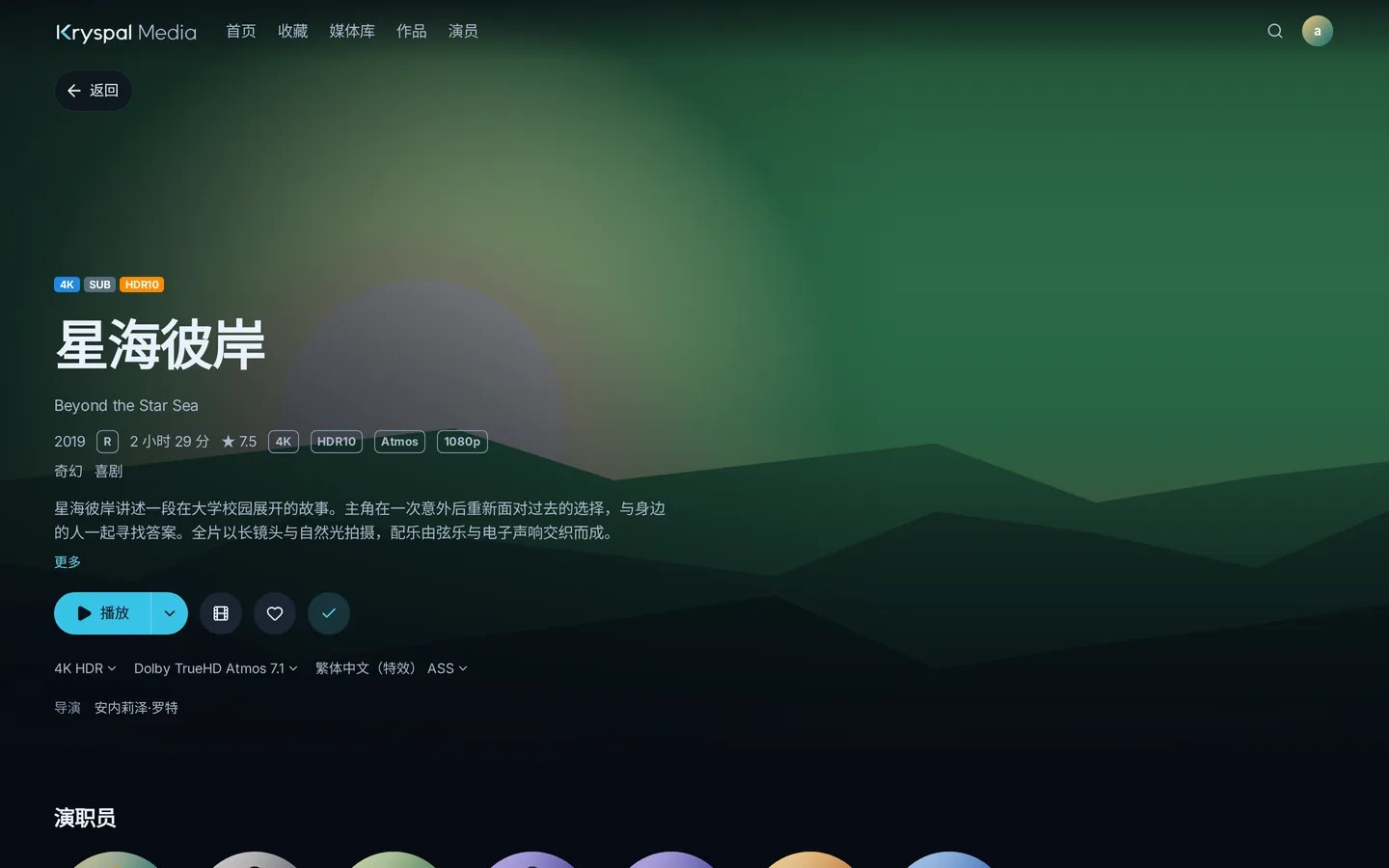
成功:影片开始播放。
六、连接 Infuse、SenPlayer 或 VidHub
在播放器里添加服务器:
- 服务器类型: Emby,和向导第 4 步一致。以后想改,在管理后台的「系统设置」里。
- 地址:
http://192.168.1.10:5797,IP 换成你服务器自己的,不要加/emby或别的路径。 - 用户名和密码: 这台服务器上的成员账号,比如你创建的管理员。它不是 TMDB 账号,也不是官网账号。
成功:播放器里列出你的媒体库。连不上时检查地址、端口和兼容设置。Kryspal Media 从不转码视频,请让播放器保持原画质或直接播放(第三方播放器)。
七、给家人添加成员(可选)
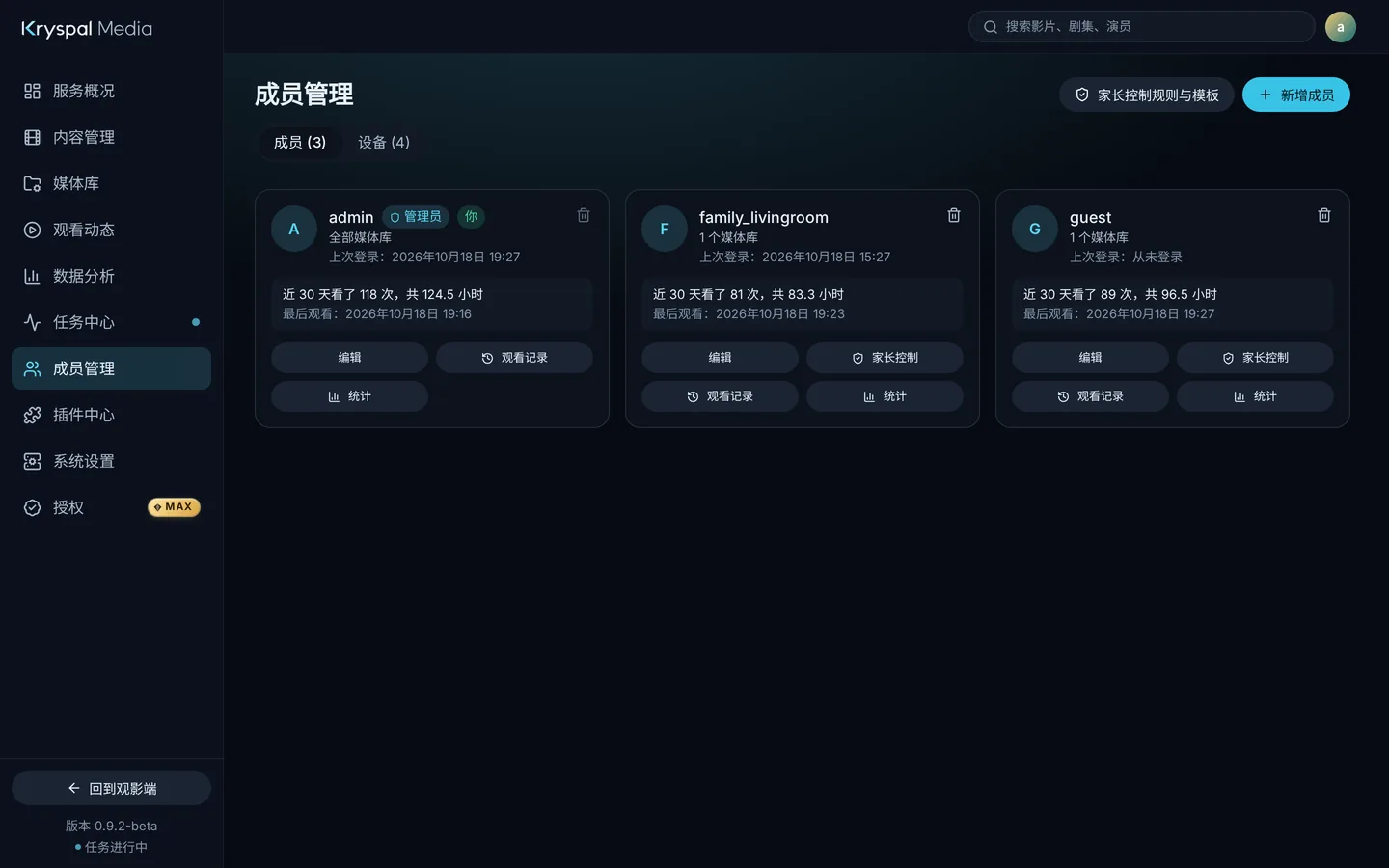
打开「成员管理」,点「新增成员」,填名称,并设置至少 8 个字符、同时含字母和数字的初始密码,再点「创建成员」。请现在就设密码:没有密码的成员,谁选到这个头像都能直接登录,后台也会警告。